Erste Schritte
Anmelden, die Oberfläche verstehen und den ersten Chat starten.
Diese Seite führt Sie in wenigen Minuten vom ersten Login bis zur ersten Antwort. Sie brauchen dafür nur einen Browser, eine Installation ist nicht notwendig.
Anmelden
Ihre Organisation erreicht Drops AI unter einer eigenen Adresse, die Sie von Ihrer IT erhalten haben. Je nachdem, wie Ihr Zugang eingerichtet ist, melden Sie sich auf einem von zwei Wegen an:
- Single Sign-On: Sie klicken auf die Anmeldeschaltfläche und werden zum Login Ihres Unternehmens weitergeleitet. Dieselben Zugangsdaten wie für E-Mail und Intranet.
- Benutzername und Passwort: Sie haben eine Einladung per E-Mail bekommen und beim ersten Login ein eigenes Passwort gesetzt.
Nach dem Login landen Sie direkt in einem leeren Chat.
Die Oberfläche im Überblick
Die Ansicht besteht aus drei Bereichen:
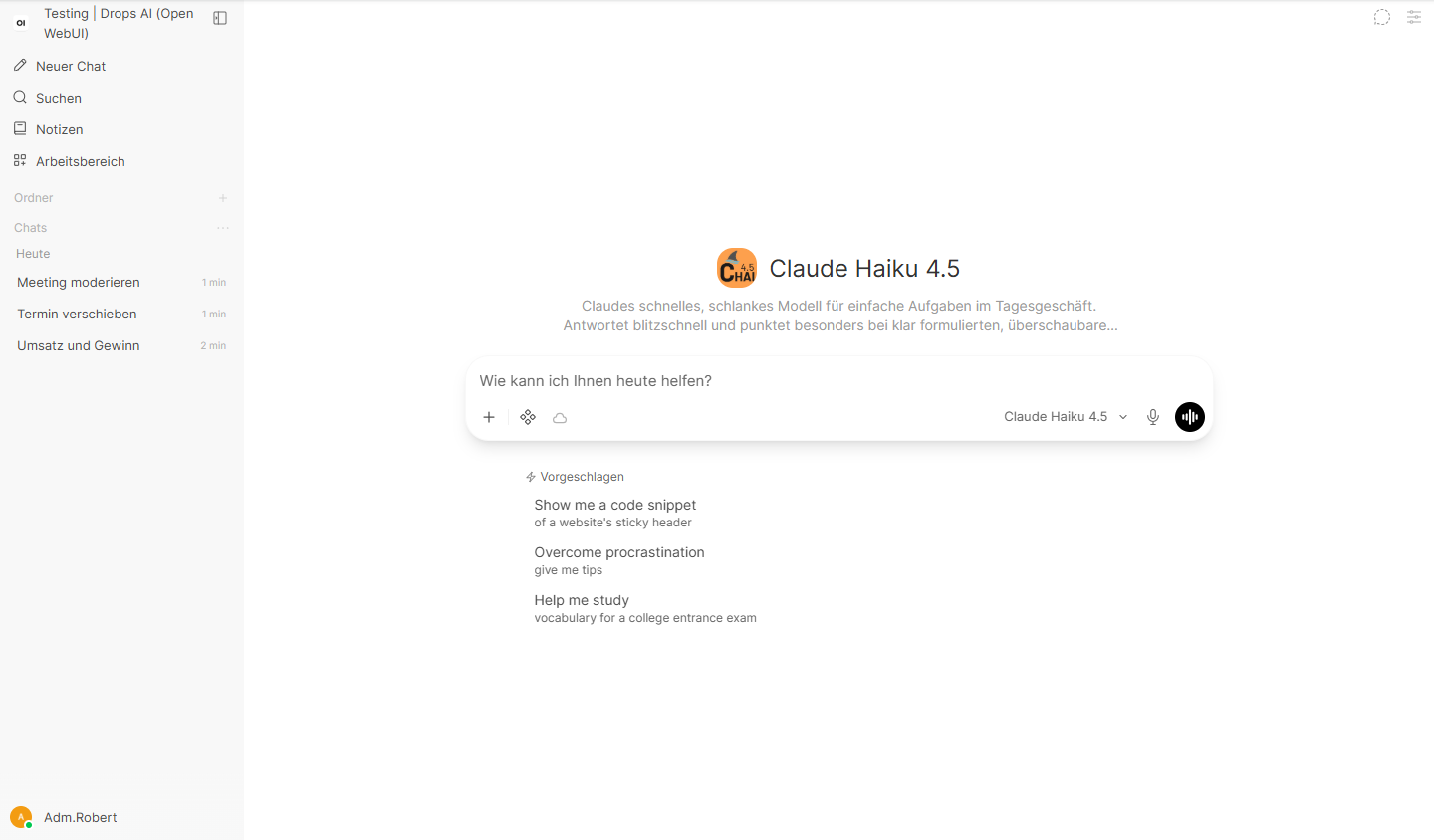
Die Startansicht: links die Seitenleiste, in der Mitte das aktive Modell und die Eingabezeile.
Seitenleiste links
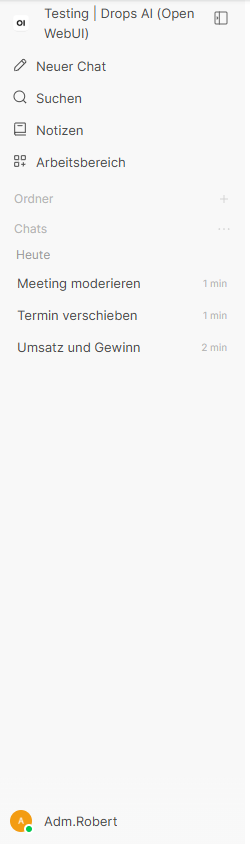
Hier liegt Ihr Gesprächsverlauf. Jeder Chat wird automatisch gespeichert und nach dem ersten Austausch mit einem Titel versehen. Über Suchen finden Sie ältere Gespräche wieder, über Neuer Chat starten Sie ein neues. Unter Arbeitsbereich liegen Ihre Wissenssammlungen, unten links Ihr Konto mit den Einstellungen.
Chat-Bereich in der Mitte
Ihre Nachrichten und die Antworten des Modells. Oben steht, welches Modell gerade antwortet (mehr dazu unter Chats und Modelle).
Eingabezeile unten
Hier schreiben Sie. Daneben finden Sie die Schaltflächen für Datei-Uploads und für die Werkzeuge, die Ihr Administrator freigegeben hat.

Die Eingabezeile: links Uploads und Werkzeuge, rechts Modellauswahl, Diktat und Sprachmodus.
Nach einer Antwort steht oft schon ein Vorschlag für die nächste Frage grau im leeren Feld. Mit der Tab-Taste übernehmen Sie ihn; sobald Sie selbst tippen, verschwindet er wieder.
Dateien anhängen
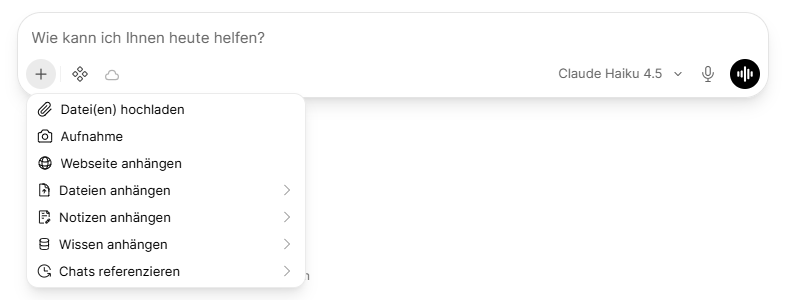
Das Plus-Symbol links in der Eingabezeile öffnet das Menü zum Anhängen: Dateien vom Rechner hochladen, ein Foto aufnehmen, eine Webseite einbinden oder bereits vorhandene Dateien, Notizen, Wissenssammlungen und frühere Chats dazunehmen. Mehr dazu unter Dateien und Wissen.
Werkzeuge und Skills einschalten
Das Symbol rechts neben dem Plus öffnet Werkzeuge, Skills und den Code-Interpreter. Werkzeuge geben dem Modell zusätzliche Fähigkeiten, etwa die Websuche; Skills sind hinterlegte Arbeitsanleitungen für bestimmte Aufgaben.
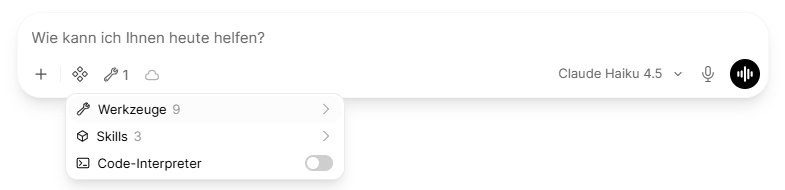
Ein Klick auf Werkzeuge oder Skills zeigt die Liste, die für Sie freigegeben ist. Mit dem Schalter am Ende der Zeile nehmen Sie einen Eintrag für diesen Chat dazu. Wie viele Werkzeuge und Skills gerade aktiv sind, zeigt die Eingabezeile mit einem kleinen Zähler neben dem Symbol.
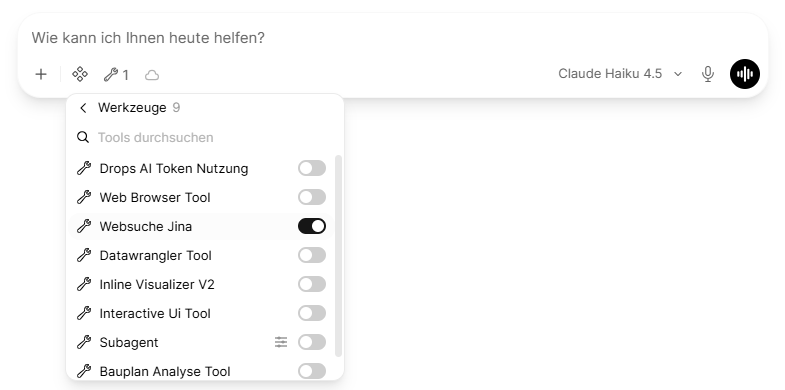
Eingeschaltete Websuche: Der Schalter ist dunkel, die Eingabezeile zeigt ein aktives Werkzeug.
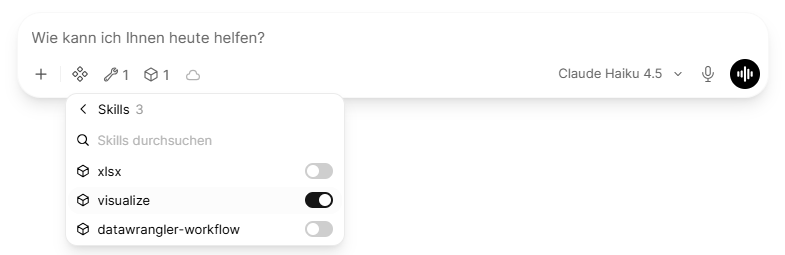
Skills werden genauso eingeschaltet, hier der Skill visualize.
Was die einzelnen Einträge können, steht unter Tools und Skills.
Der erste Chat
Formulieren Sie Ihre Frage so, wie Sie sie einer Kollegin stellen würden: in ganzen Sätzen, mit Kontext. Statt
Angebot schreiben
lieber
Schreibe ein kurzes Angebotsschreiben für eine Tragwerksplanung, Auftraggeber ist eine Kommune, Leistungsphasen 1 bis 4.
Das Modell antwortet Wort für Wort. Sie können jederzeit nachfassen: der gesamte bisherige Verlauf bleibt Teil des Gesprächs, Sie müssen sich also nicht wiederholen.
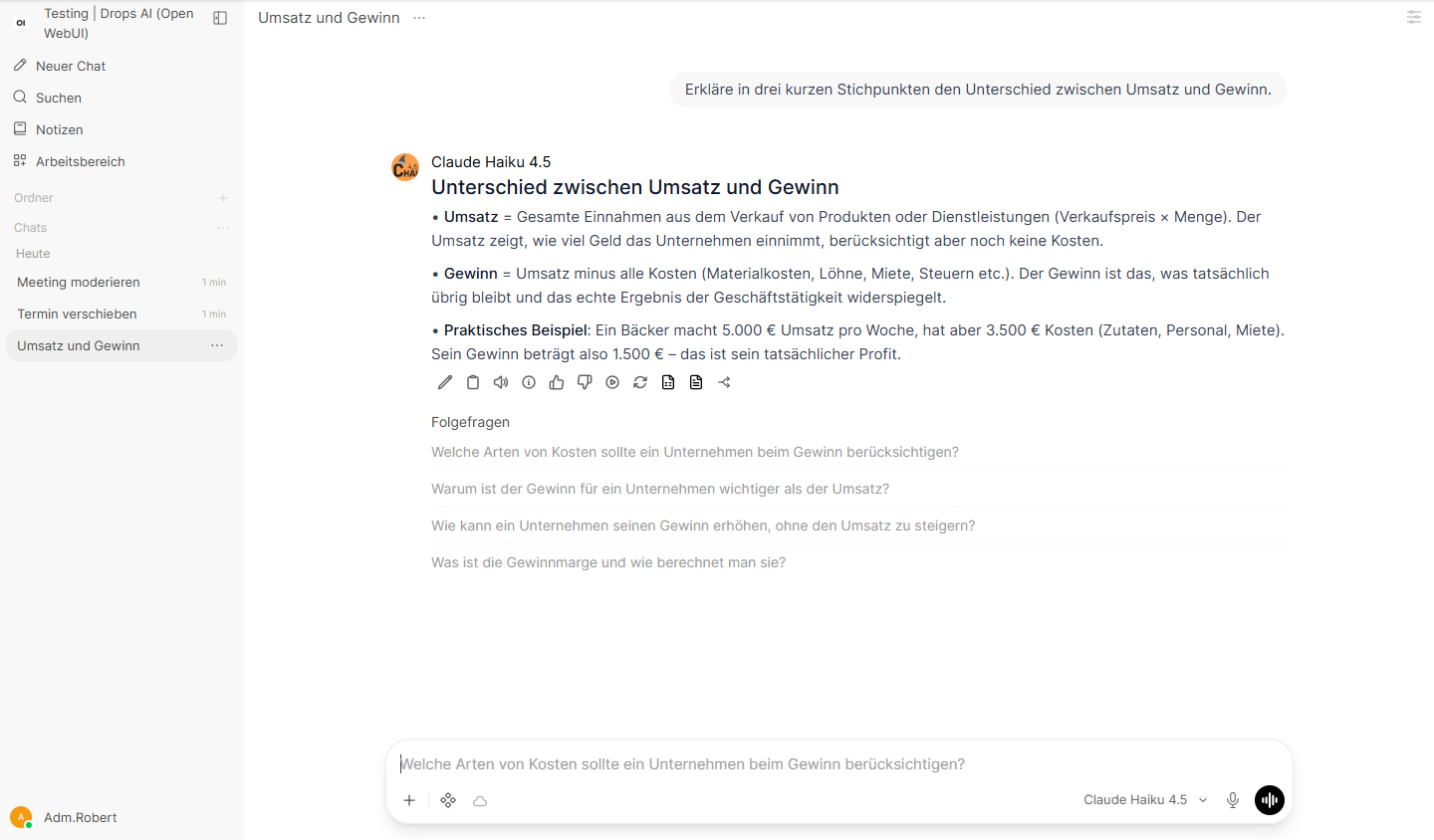
Ihre Frage steht rechts, darunter die Antwort. Unter der Antwort schlägt Drops AI passende Folgefragen vor. Ein Klick übernimmt sie in die Eingabezeile.
Was Sie als nächstes lesen sollten
- Chats und Modelle: welches Modell wofür taugt und wie Sie Presets nutzen.
- Dateien und Wissen: eigene Dokumente einbinden.
- Tools im Überblick: was die zusätzlichen Werkzeuge können.